

Community post
跟着@tumutanzi分享一下DigitalOcean科学上网的途径
之前一直使用的是搬瓦工的服务,不过最近可能是科学上网的人有些多了,感觉速度是越来越不行了,就上网搜了一下,看到DigitalOcean貌似国内用户不多,而且对新人很友好,有为期60天的100美金的试用期,试用地址是:
https://try.digitalocean.com/virtual-private-servers/
通过这个地址注册后,过一会儿账户就会收到系统赠送的100美金的额度,有了额度就可以开始搭建科学上网的梯子了。
https://s1.ax2x.com/2018/04/10/IfPWn.jpg
通过DigitalOcean科学上网现在有两种途径,一种很傻瓜化,就是@tumutanzi大神分享的使用Google Outline一键搭梯子,金额直接从赠送的100美金额度里面扣除,2个月快到期的时候记得去账户里面删除Outline建立的VPS就可以了。
https://s1.ax2x.com/2018/04/10/IfEha.jpg
不过这种傻瓜化操作有个问题就是在手机上面用不了,想要在iPhone或者Android上面科学上网就只能采取另外一种办法,下面简单说一下操作流程:
创建一个VPS
进入DigitalOcean后台,点击页面右上角的绿色Create按钮选择Droplets,然后选择操作系统(建议Ubuntu17.10),付费计划(建议5美元每月就可以了),服务器所在地(建议选择San Francisco),然后直接拉到底下点击绿色Create按钮,一个新的VPS就创建好了。
开通Shadowsocks服务
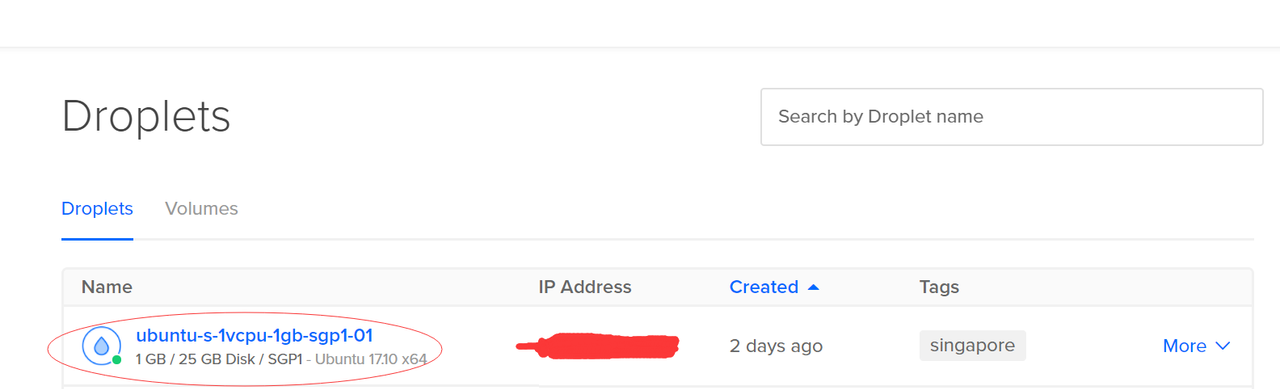
首先进入后台-Droplets-点击刚刚创建的VPS,进入VPS配置界面。
重置root密码
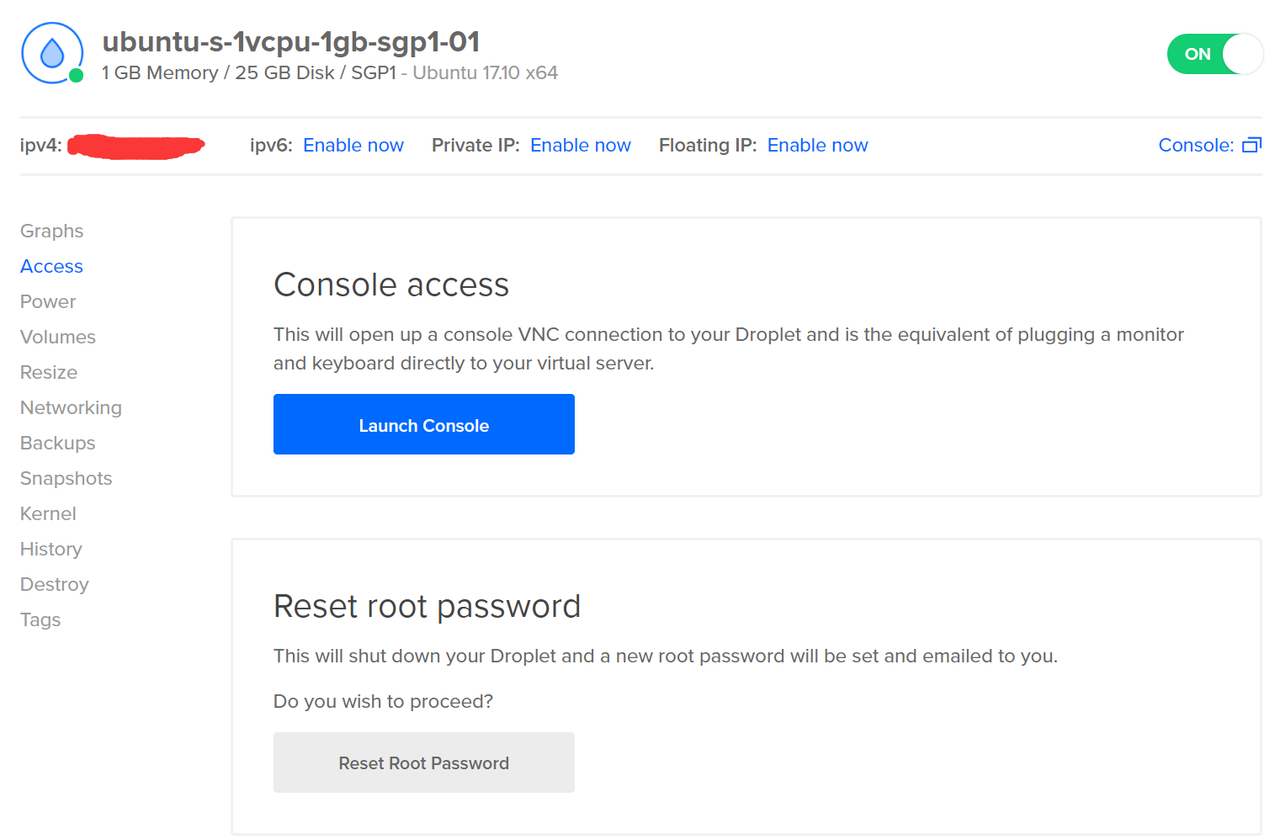
选择Access菜单-Reset Root Password,重置root密码。
安装Shadowsocks服务
密码重置完成后,还是Access通过菜单点击Launch Console进入终端控制台,首先让你设置新密码,设置完成后,开始安装Shadowsocks服务,输入命令如下:
apt-get update
apt-get install python-pip
pip install shadowsocks
配置Shadowsocks
这样就安装好shadowsocks了,然后新建一个json配置文件:
vi /etc/ss.json
进入vi后,按i键开始编辑配置文件,格式如下:
{
    "server": "your_droplet_ip",
    "server_port": 1314,
    "local_address": "127.0.0.1",
    "local_port": 1080,
    "password": "your_password",
    "timeout": 300,
    "method": "aes-256-cfb",
    "fast_open": false
}
完成后,按ESC键退出编辑模式,然后输入:wq退出保存。
现在就可以在后台启动Shadowsocks服务,命令如下:
ssserver -c /etc/ss.json -d start
开启无拘无束的科学上网模式
好了,VPS上面的Shadowsocks都配置好,现在就可以在手机上下载Shadowsocks客户端,输入你的配置参数,或者直接导入json文件开启无拘无束的科学上网模式了。
Replies (3)
Congratulations @astros! You have completed some achievement on Steemit and have been rewarded with new badge(s) :
Click on any badge to view your own Board of Honor on SteemitBoard.
For more information about SteemitBoard, click here
If you no longer want to receive notifications, reply to this comment with the word
STOP不错,很详细,感谢。
谢谢支持哈!