

Community post
(ADK) Aidos Walletの使い方 インストールから受け取りの準備まで
Aidos Kuneen(ADK)用のウォレット、Aidos WalletのWindowsでの使い方をざっと説明。
まずAidos Kuneenのサイトにアクセスします。
http://aidoskuneen.com/
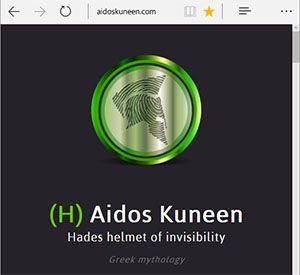
下のほうにダウンロードサイトへのリンクがあるので移動してください。

https://github.com/AidosKuneen/aidos-wallet/releases
2017/08/04現在の最新バージョンはv1.2.2なので
Aidos.Wallet.Setup.1.2.2.exe をダウンロードしてインストールしてください。
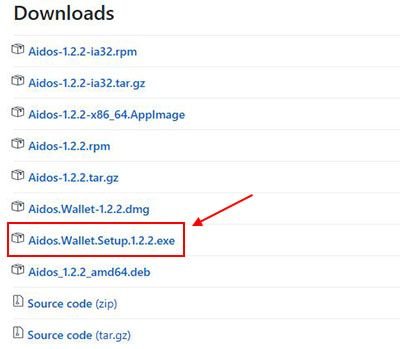
起動します。
Registerボタンを押します。

ウインドウが開き、警告文とともに何やら長い文字列が表示されます。
これがSeedです。

この文字列がログインに必要になります。ユーザーIDとパスワードの様なものです。
何らかの方法で確実に保存してください。
分からなくなっても再発行できません。忘れるとお金が取り出せなくなります。
表示されているSeedの文字列をクリックするとクリップボードへコピー出来ます。
左上のXを押してウインドウを閉じます。
Seed/Passwordと書いてあるところに先ほどのSeedを入力してLOGINを押します。

左上のIIIを押すとメニューが開くのでReceiveを選びます。
アドレスが表示されますが、このままでは使えません。
REGISTER THIS ADDRESSを押して下さい。

ボタン表示がREGISTERINGに変わります。

左メニューからTransactionsに移動し、少し待つと先ほどのアドレスが表示されます。
アドレスの上に" 0 ADK(Pending) "と表示されていると思いますが
"Pending" が "Confirmed" になるまで暫し待ちます。
数分から20分位かかるかもしれません。

Confirmedに変われば準備は完了です。

Aidos Marketに移動して先ほどのアドレス宛に送金してください。
http://aidosmarket.com/
このアドレスですが、一度使用したら、別の送金時には新規に生成したアドレスを使用してください。
毎回違うアドレスを使用することにより、セキュリティ的に安全が保たれます。
新規アドレスは先ほどのReceiveのところで生成できます。
繰り返しになりますが、現在はSeed作成時に警告文が表示されるので大丈夫かと思いますが
以前はSeedを保存し忘れる方が多かったので気を付けてください。
簡単ではありますが、以上使い方の説明でした。
Replies (5)
Congratulations @dolls! You have completed some achievement on Steemit and have been rewarded with new badge(s) :
Click on any badge to view your own Board of Honor on SteemitBoard.
For more information about SteemitBoard, click here
If you no longer want to receive notifications, reply to this comment with the word
STOPI am Groot! :D
少し修正しました。
訂正前 アドレスをクリックするとクリップボードへコピー出来ます。
訂正後 表示されているSeedの文字列をクリックするとクリップボードへコピー出来ます。
Congratulations @dolls! You have completed some achievement on Steemit and have been rewarded with new badge(s) :
Click on any badge to view your own Board of Honor on SteemitBoard.
For more information about SteemitBoard, click here
If you no longer want to receive notifications, reply to this comment with the word
STOPVery interesting